更新日:2025年2月27日
エクセルで印刷範囲を設定する方法を解説!うまくいかないときの対処法も



記事をシェアする
資料を作っているときに、エクセルで作成した表やグラフなど、特定の部分のみ印刷したいと思うことがあるでしょう。しかし、特定の範囲のみ印刷する手順がわからず、困っている方もいるかと思います。そこで、範囲を指定して印刷する方法や、うまく設定できないときの対処法、覚えておくと便利な機能などを紹介します。
エクセルで印刷範囲を設定する方法
エクセルは、シート状に作成した表やグラフなど、特定の範囲のみを印刷することが可能です。印刷範囲を設定する基本の手順を、図解も交えて解説します。
1.印刷したいセル範囲をドラッグして選択する

まずはシート状の印刷したい範囲を選択することからはじめましょう。印刷範囲の設定手順は下記の通りです。
- 印刷範囲の始点となるセルをクリックする
- マウスのボタンを押したまま終点となるセルまでドラッグする
選択した範囲は色が変わるため、どこからどこまでが印刷されるのかが一目でわかります。この時点で選択範囲に抜け漏れがないかを確認し、問題がある場合はやり直しましょう。
2.ページレイアウトタブを開く
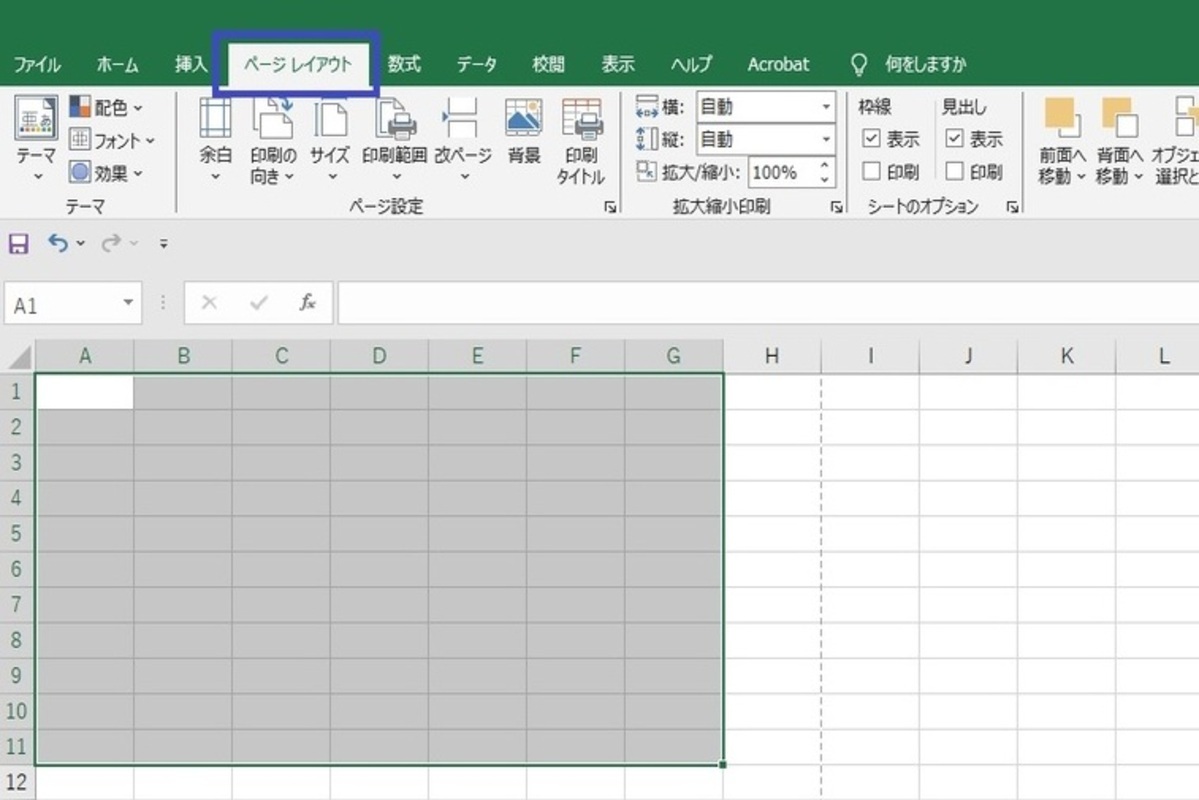
印刷したい範囲をドラッグできたら、次にシート上部に表示されているメニューから「ページレイアウト」タブを開きます。「ページレイアウト」は、シートの余白やサイズ、フォントなどを設定するためのメニューです。印刷の向きや印刷範囲など、印刷関連の設定もこのメニューから行います。
3.タブ内の「印刷範囲」で設定する
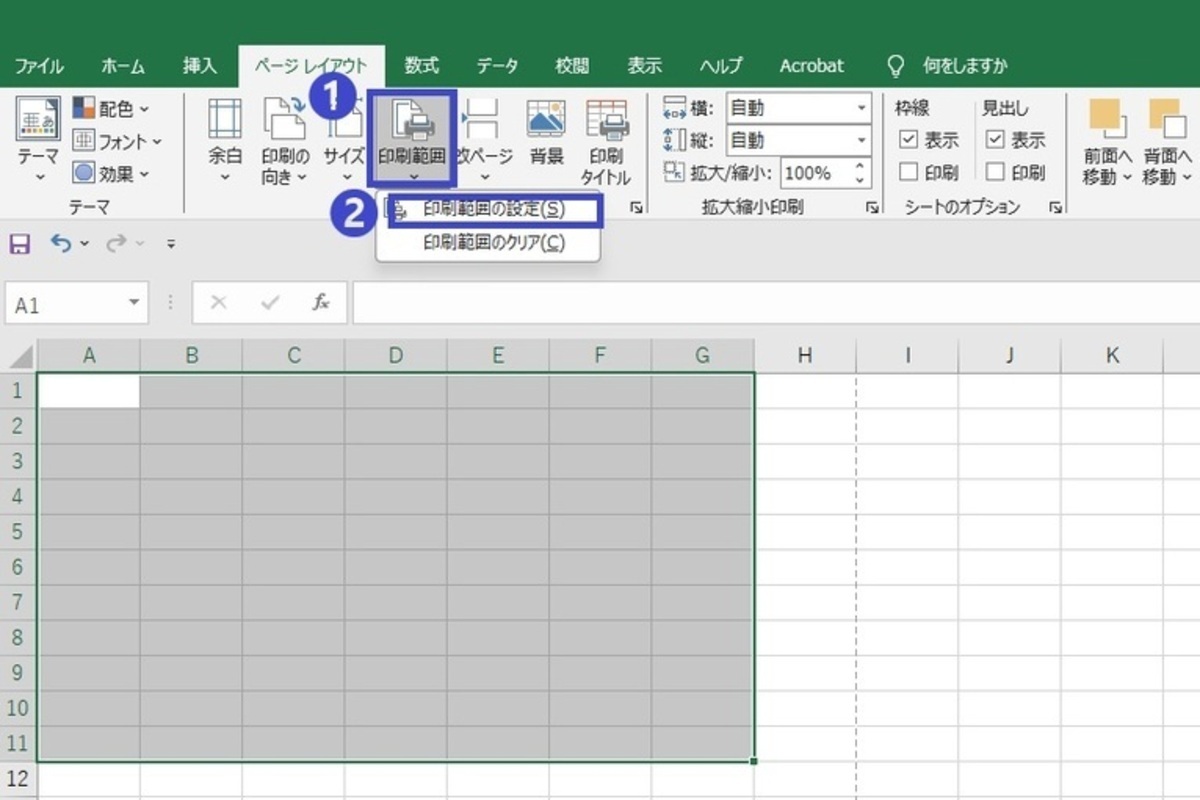
「ページレイアウト」タブを開いたら、下記の手順で印刷範囲を登録しましょう。
- タブ内にある「印刷範囲」というオプションをクリックする
- プルダウンが表示されるので、その中の「印刷範囲の設定」を選択する
この操作によって、「1」で選択したセルの範囲が印刷範囲として登録されます。
エクセルの印刷範囲設定でよくある悩みの原因
印刷範囲を設定しようとしたときに、思うように操作できない場合があります。正しく対処するためにも、印刷範囲設定時に生じがちな悩みと原因を把握しておきましょう。
改ページプレビューで青い線が動かせない
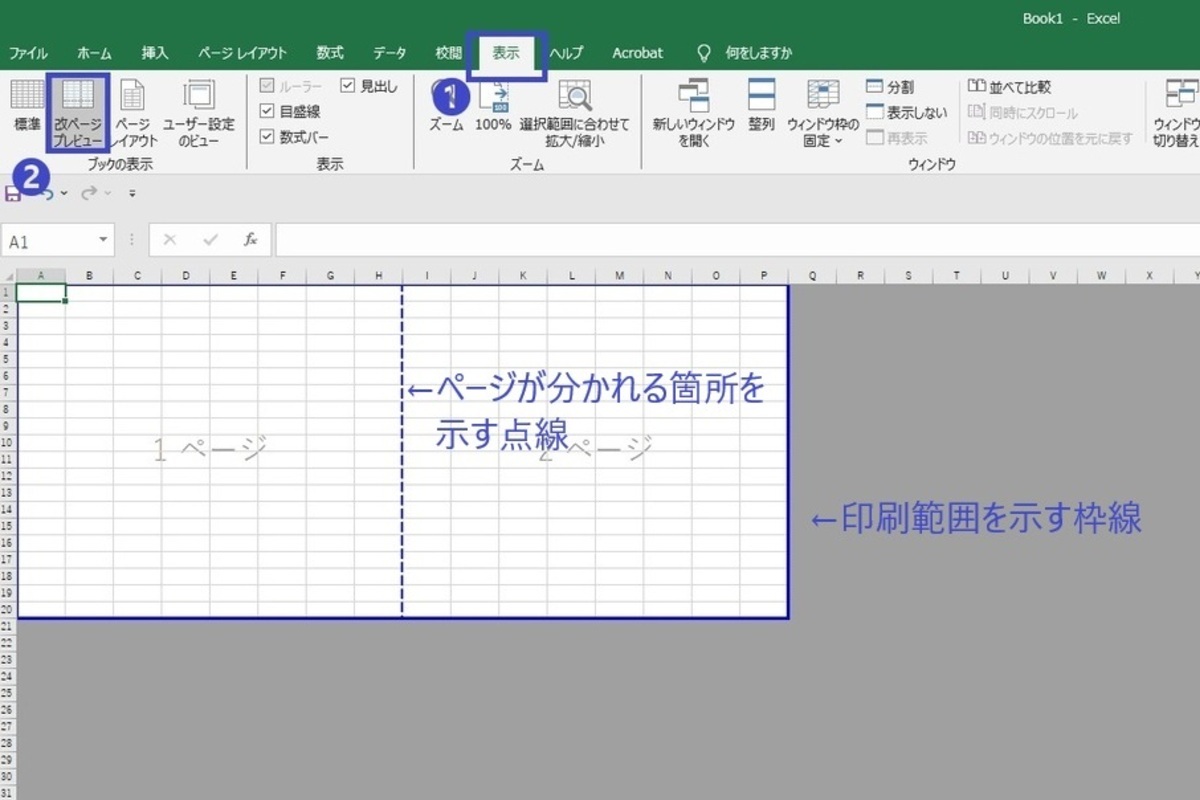
指定した印刷範囲が広く1枚の紙に入りきらない場合は、複数ページに分割して印刷されます。どこでページが分かれるのかを知りたいときは、下記の手順で改ページプレビューを表示してみましょう。
- シート上部に表示されているメニューから「表示」タブを選択する
- 「改ページプレビュー」をクリックする
すると、印刷範囲が青の濃い枠線で、ページが分かれる箇所が青の点線で表示されます。中途半端な位置でページが分かれている場合は、青の枠線や点線を動かせば修正可能です。
ただし、セルのドラッグ&ドロップがオフになっている場合やシートが保護されている場合は、青い枠線が動かないことがあります。また、意図せず「拡大縮小の設定」で「すべての列を1ページに印刷」が選択されていたなど、印刷範囲や印刷設定が影響している場合もあります。
印刷サイズが小さい
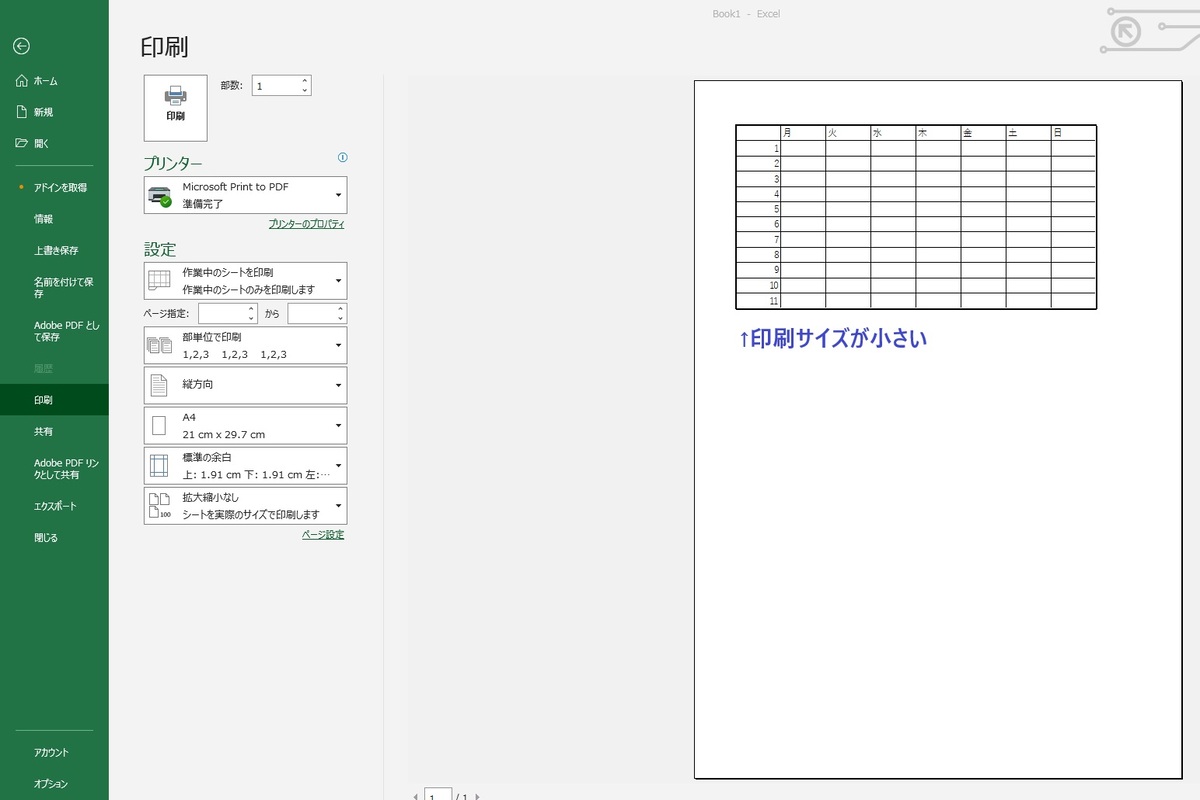
エクセルのシートを印刷したときに、想定より小さく印刷されてしまうことがあります。印刷時に表やデータが小さくなる原因として考えられるのが、「拡大縮小印刷」の影響です。大きな表を1ページに収める設定にしたなどの場合に、「拡大縮小印刷」の機能が自動でサイズ調整を行い、表やデータを小さくすることがあります。
必要のない余白ができる
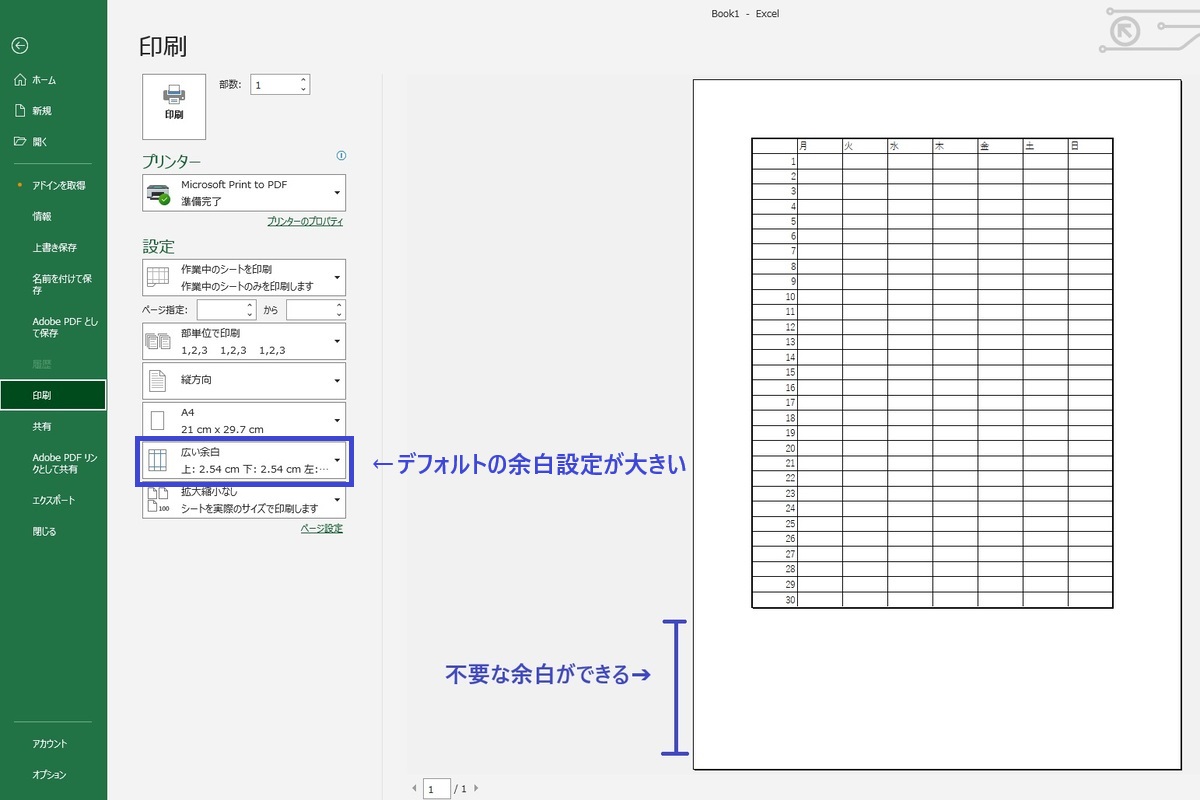
エクセルのシートを印刷したときに、意図しない余白が生じることもあります。不要な余白が発生する主な原因は、デフォルトの余白設定が大き過ぎることです。
また、印刷したい表やデータがページの中央に配置されておらず余白が目立ってしまったり、プリンターの仕様が原因だったりするケースもあります。
エクセルの印刷範囲設定がうまくいかないときの対処法
印刷範囲設定時に起こりがちな問題は把握できたものの、どうすれば解消できるのかがわからない方もいるかと思います。そこで、印刷範囲設定で問題が起きたときの対処方法を紹介します。
改ページプレビューで青い線が動かせない場合
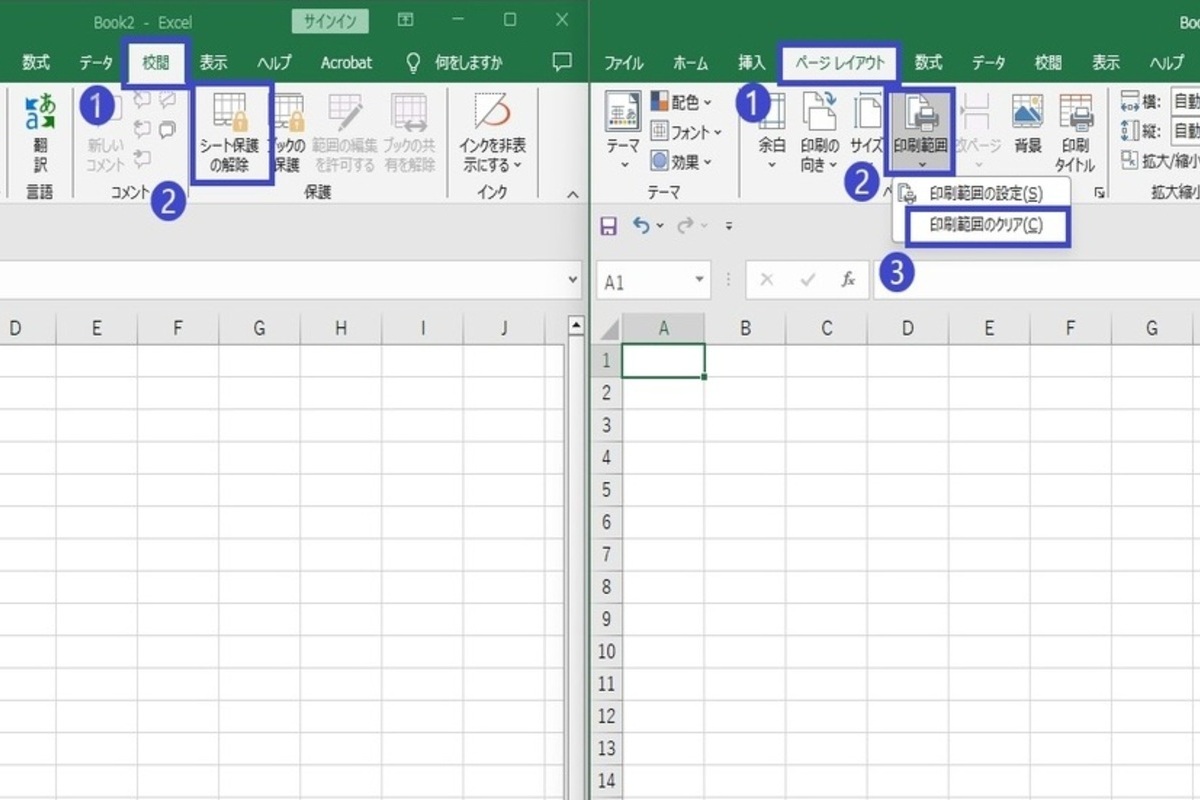
改ページプレビューで青い枠線・点線が動かせないときは、シート保護や印刷範囲の設定を調整してみましょう。シート保護を解除する手順は下記の通りです。
- シート上部に表示されているメニューから「校閲」タブを選択する
- 「シート保護の解除」をクリックする
上記の操作でシートの保護が解除されれば、改ページプレビューの青い線が動かせるようになるはずです。印刷範囲の設定をやり直す場合は、下記の手順で印刷範囲の登録を解除しましょう。
- シート上部に表示されているメニューから「ページレイアウト」タブを選択する
- タブ内にある「印刷範囲」というオプションをクリックする
- プルダウンが表示されるので、その中の「印刷範囲のクリア」を選択する
印刷範囲のクリアが完了したら、再度印刷範囲の選択・登録を行いましょう。
印刷サイズが小さい場合
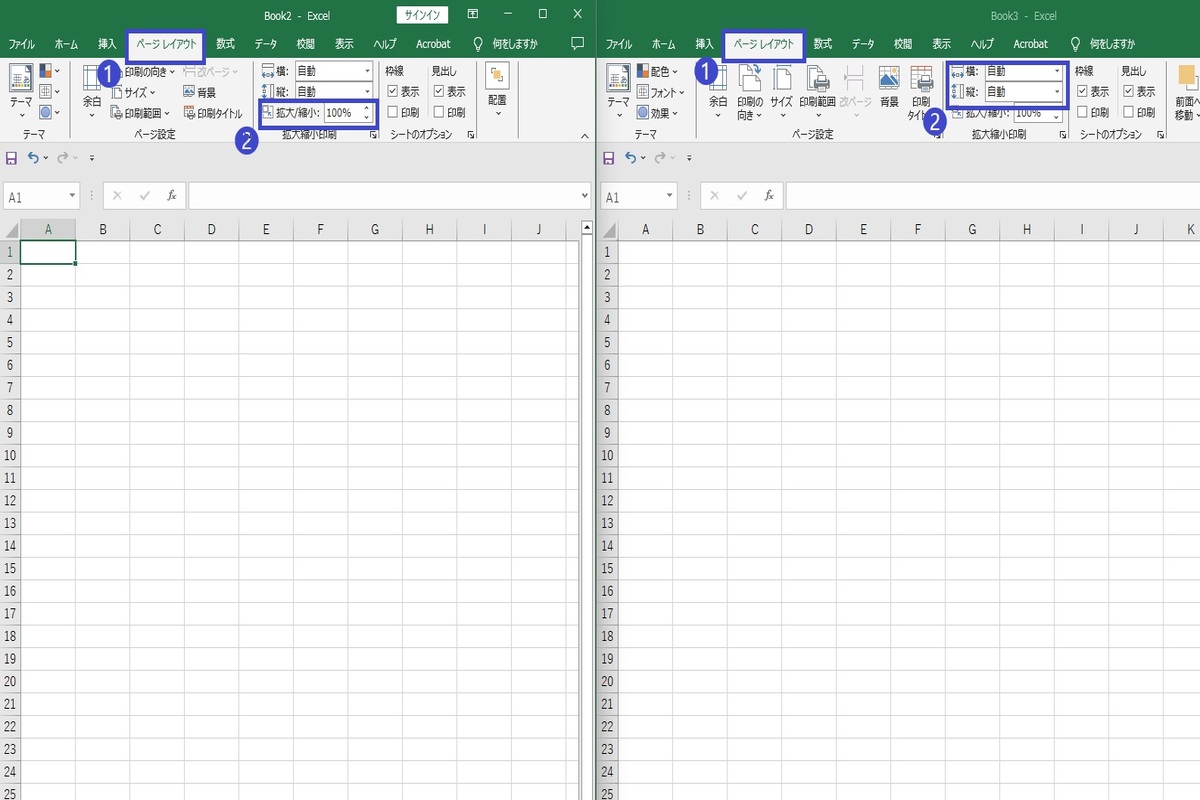
表やデータが小さく印刷されてしまう場合は、下記の手順で拡大縮小印刷の設定を調整しましょう。
- シート上部に表示されているメニューから「ページレイアウト」タブを選択する
- 「拡大縮小印刷」のパーセンテージを適切な数値(100%以上)に設定する
また、縦・横のページ数の指定は「自動」にしておきましょう。ページ数の指定の設定方法は下記の通りです。
- シート上部に表示されているメニューから「ページレイアウト」タブを選択する
- 「拡大縮小印刷」の縦・横のページ数を「自動」に設定する
縦・横のページ数を「自動」にしておくと最適なサイズで印刷されるため、問題が解消される場合があります。
不要な余白ができる場合
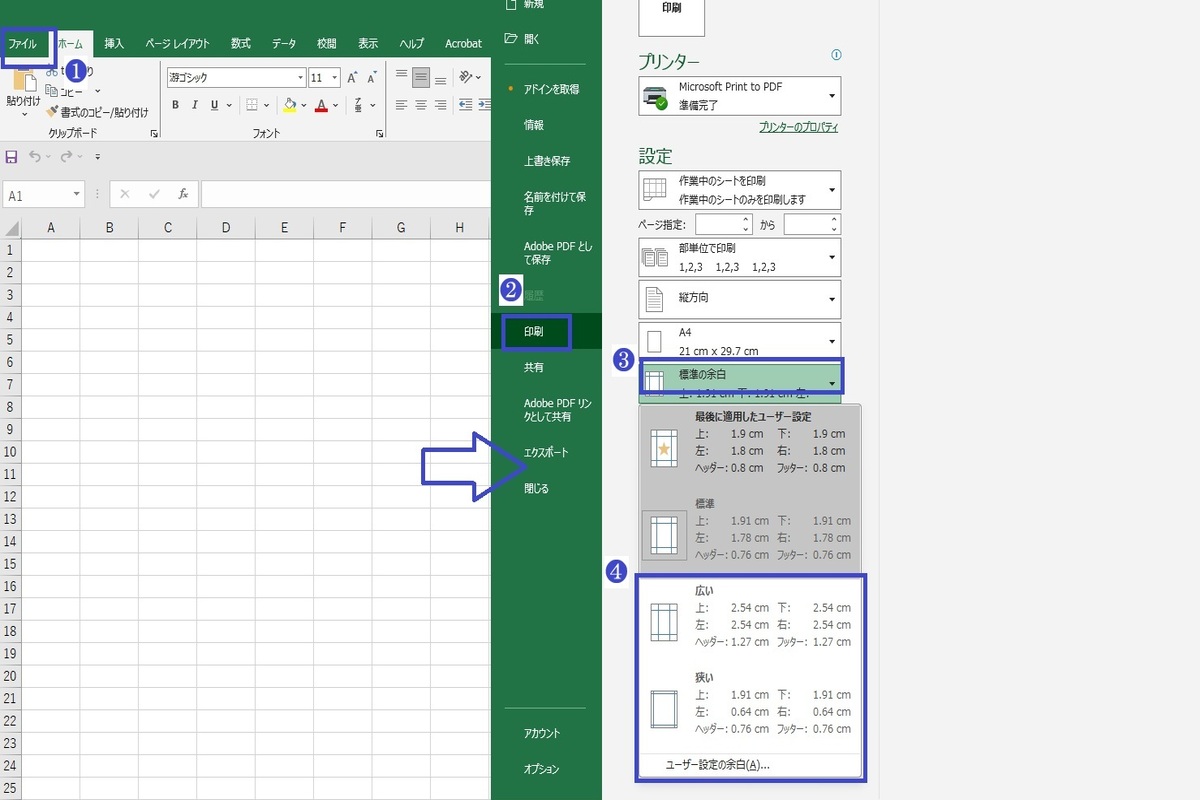
印刷時に不要な余白ができてしまう場合は、下記の手順で余白の設定を調整しましょう。
- シート上部に表示されているメニューから「ファイル」タブを選択する
- メニュー内にある「印刷」をクリックする
- 「標準の余白」をクリックする
- プルダウンが表示されるので、「広い」「狭い」「ユーザー設定の余白」から適切なものを選択する
「ユーザー設定の余白」を選んだ場合は、上下左右・ヘッダー・フッターの余白を細かく設定できます。「ページレイアウト」タブでも余白の設定ができますが、印刷のプレビュー画面で設定した方が印刷後の状態をすぐに確認できて便利です。
また、印刷範囲がページの中央に配置されていないと余白が目立つので、下記の手順で設定を調整しましょう。
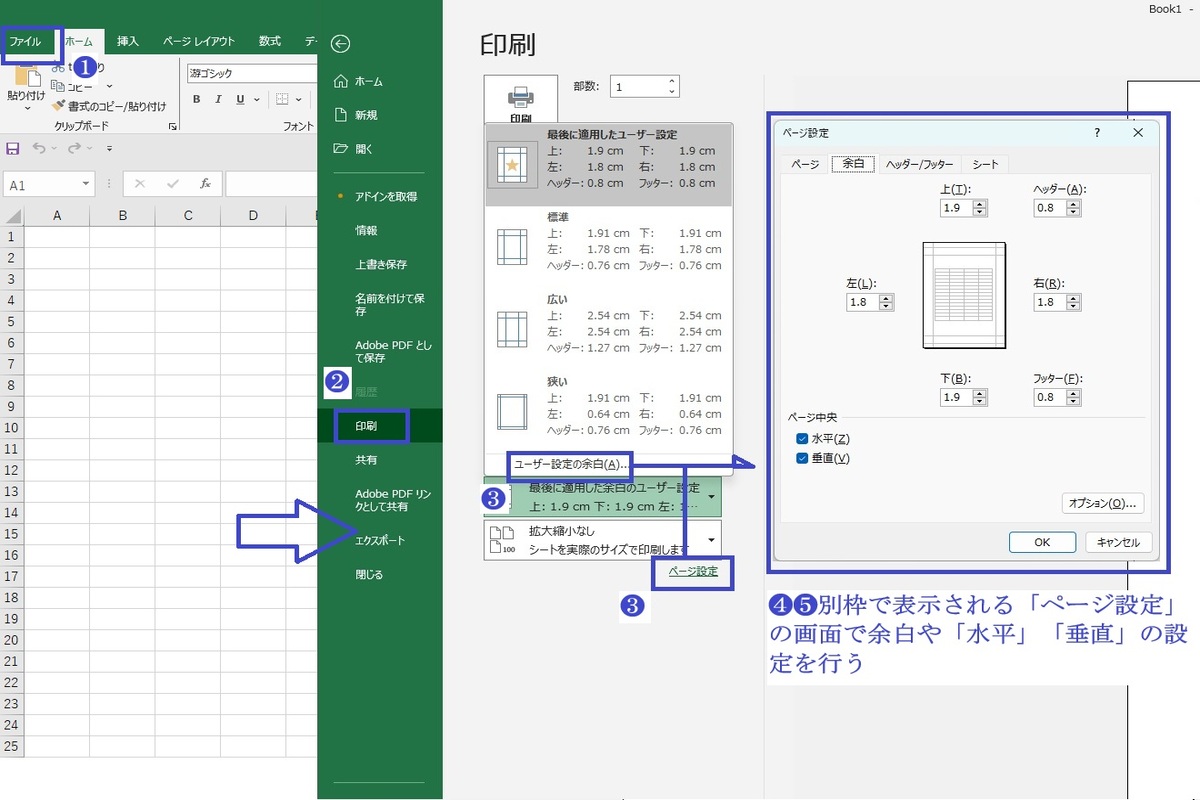
- シート上部に表示されているメニューから「ファイル」タブを選択する
- メニュー内にある「印刷」をクリックする
- 「ページ設定」をクリックする
- 別でページ設定の画面が表示されるので、「余白」タブを選択する
- 「ページ中央」の「水平」「垂直」にチェックを入れる
上記のように設定すると、印刷範囲がページの真ん中に配置されます。
基本的な操作が原因の場合
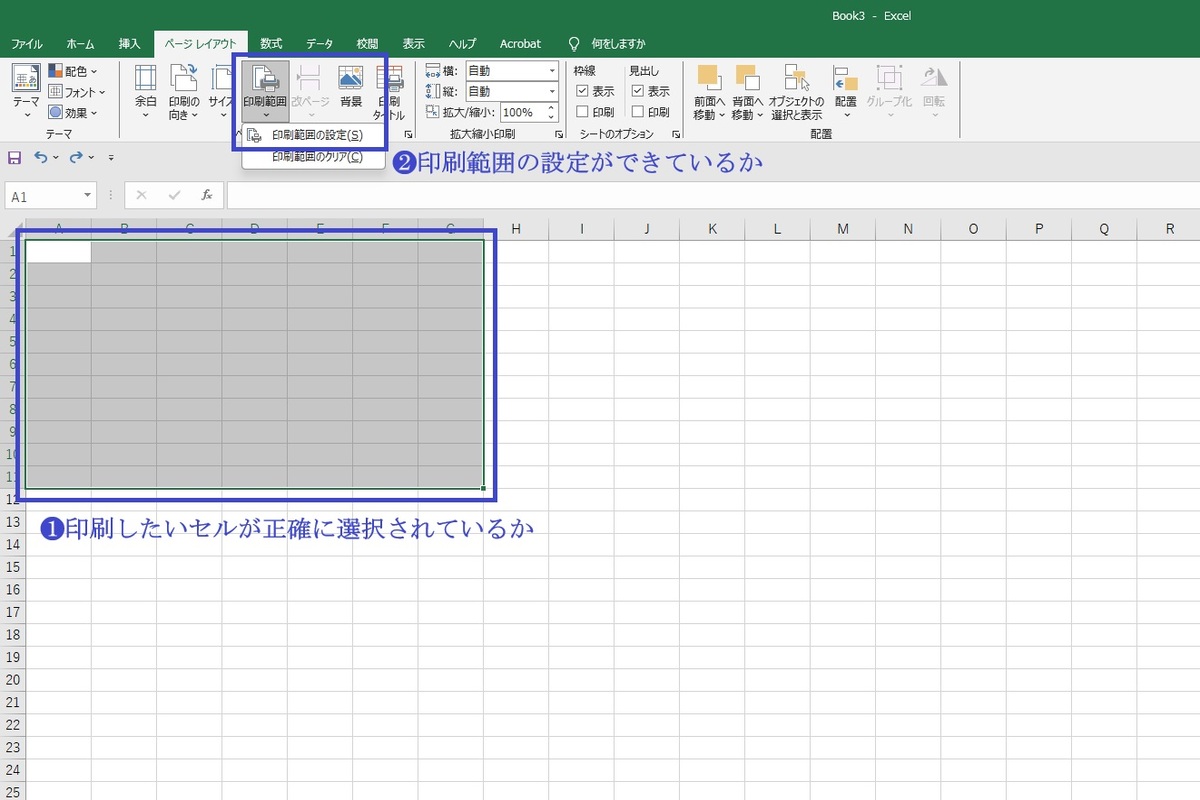
基本的な操作のミスで、印刷範囲設定がうまくいかないこともあります。必要なデータが入っていない、逆に余計なデータが入っているなどの場合は、印刷したい範囲のセルが正確に選択されているかを確認しましょう。
また、「印刷範囲の設定」を適切に行っているかも確認します。選択したセルが印刷範囲として登録されていないと、デフォルトの設定によって全てのシートが印刷されることがあります。印刷のプレビューを確認したときに不要なシートまで印刷範囲に入っている場合は、「印刷範囲の設定」を見直してみましょう。
印刷プレビューを活用して確認する
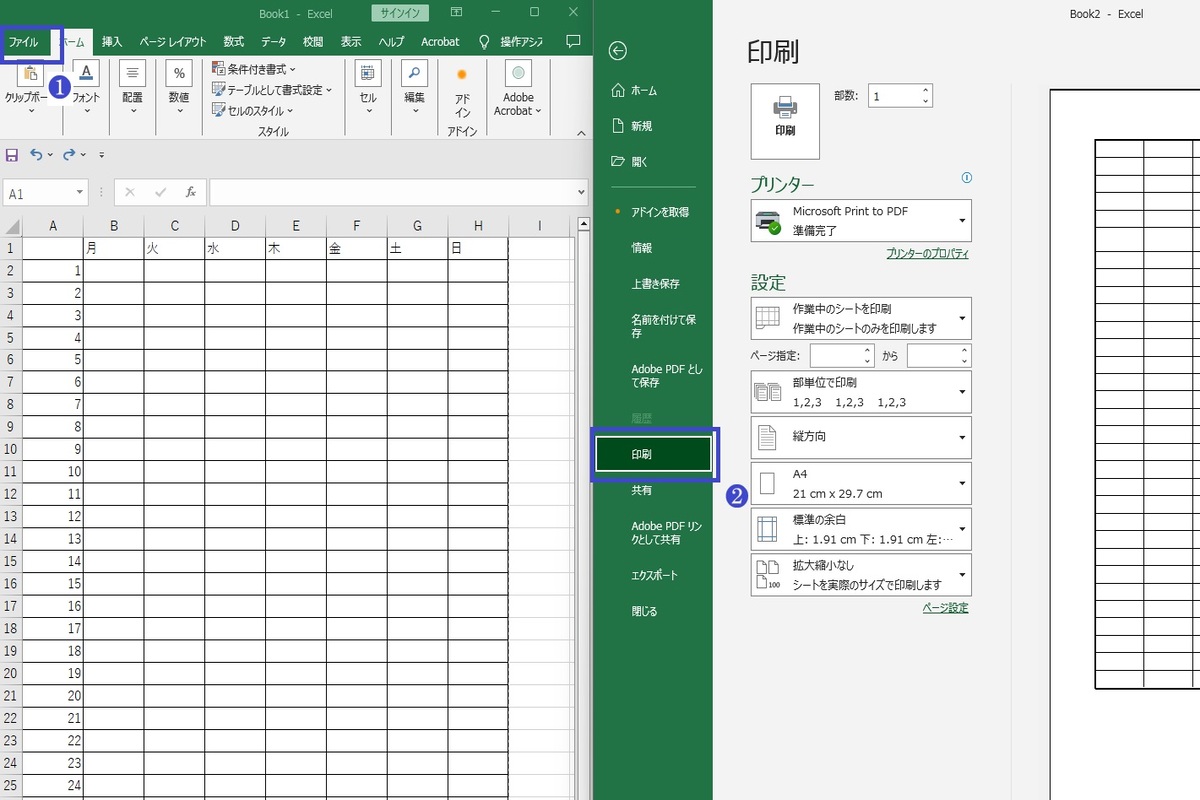
印刷範囲を登録したら下記の手順でプレビュー画面を見て、指定した範囲に問題はないか、見切れている部分はないかなどをチェックしましょう。
- シート上部に表示されているメニューから「ファイル」を選択する
- メニュー内にある「印刷」をクリックする
あらかじめプレビュー画面で確認しておけば、印刷ミスで紙を無駄にするのを避けられます。印刷範囲が広く複数ページに分かれる場合は、「改ページプレビューで青い線が動かせない」で紹介した流れを参考に、印刷範囲やページが分かれる箇所を確かめましょう。
【上級者向け】印刷範囲設定で使えると便利な機能
最後に、エクセルで印刷範囲を設定するときに覚えておくと便利な機能を3つ紹介します。
改ページプレビューの活用
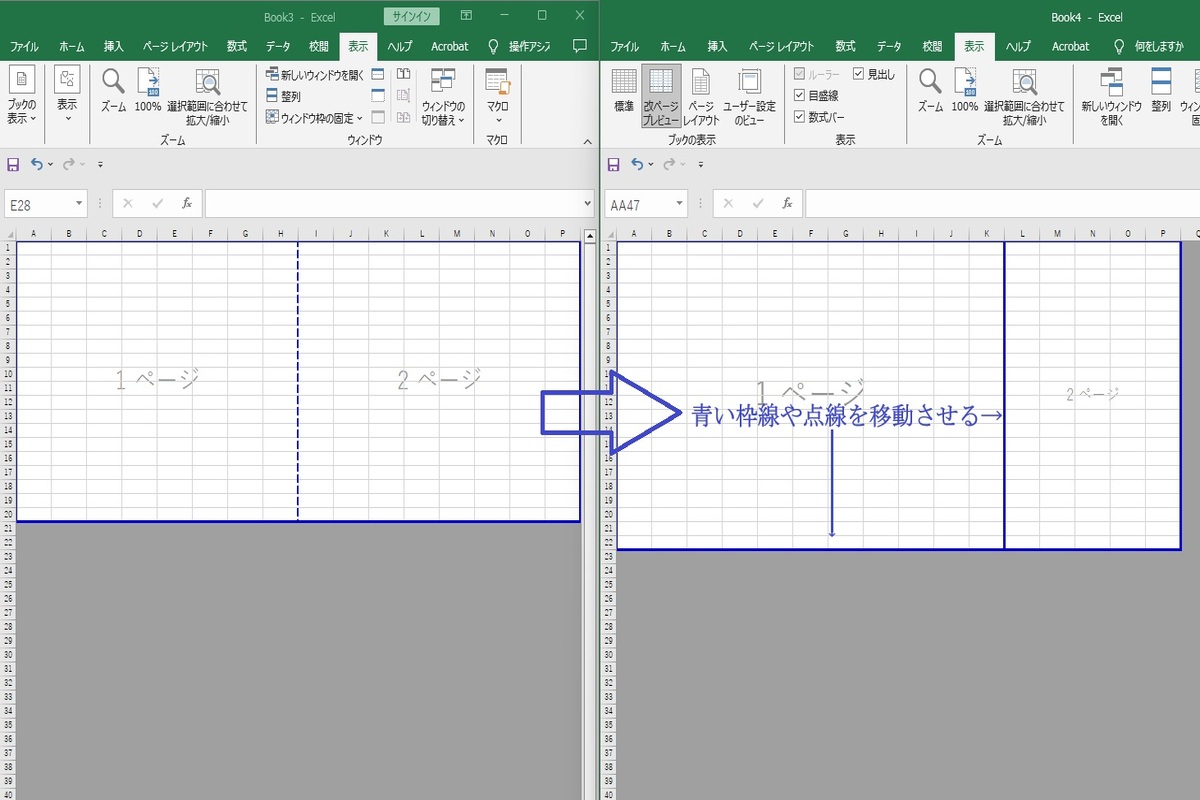
先述の通り、印刷範囲が広く複数ページに分かれる場合は、「改ページプレビュー」が役に立ちます。複数ページにわたって印刷するときには、セルの選択ミスが起こったり、微妙な箇所でページが分かれてしまったりといった問題が起こりがちです。
しかし、「改ページプレビュー」を活用すれば、印刷範囲を示す青い枠線とページが分かれる箇所を示す青い点線を移動させるだけで、簡単に範囲や区切りを調整できます。印刷範囲を動かさずに、1ページにデータを収めることも可能です。「改ページプレビュー」の使い方と、青い線が動かせないときの解消方法をしっかり覚えてうまく活用しましょう。
「印刷範囲に追加」機能
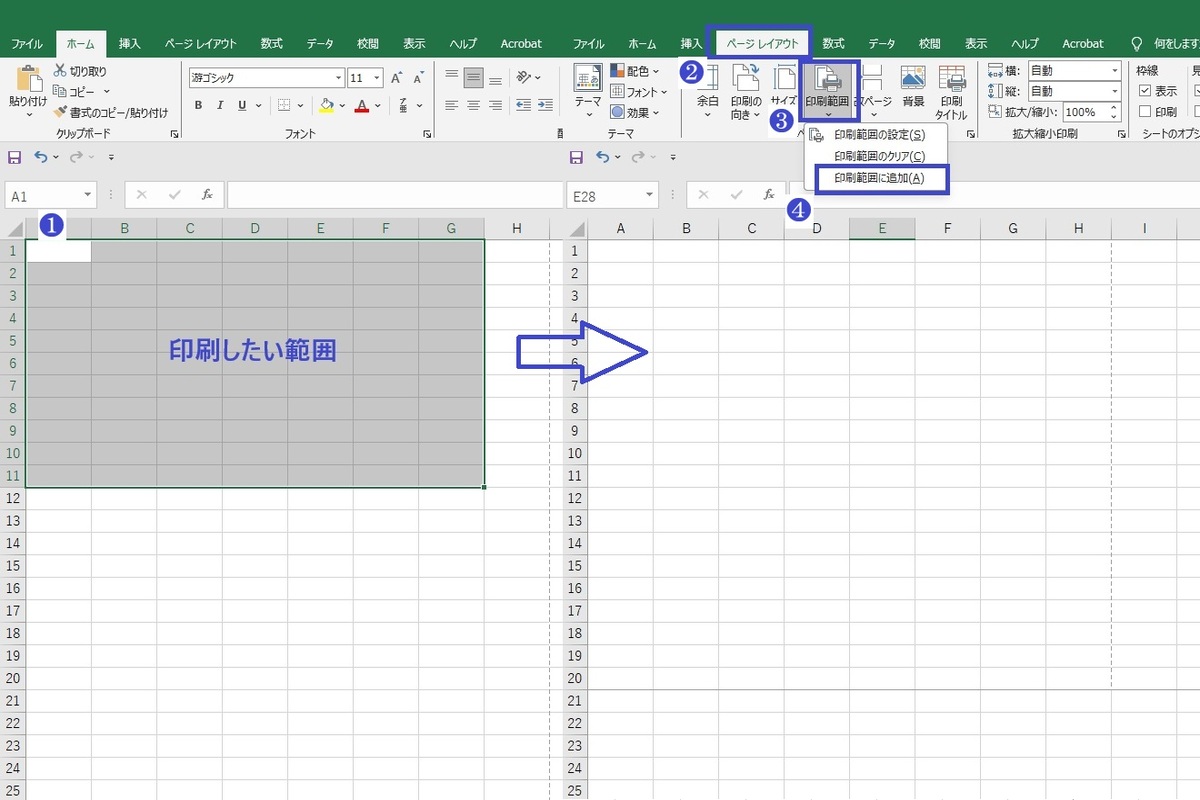
印刷範囲を設定した後に、別の表やデータを追加したくなることがあるかもしれません。そのようなときは「印刷範囲に追加」の機能を使うと、既存の印刷範囲に新たな印刷範囲を追加できます。「印刷範囲に追加」の手順は下記の通りです。
- 追加したい箇所のセルをドラッグする
- シート上部に表示されているメニューから「ページレイアウト」タブを選択する
- タブ内にある「印刷範囲」というオプションをクリックする
- プルダウンが表示されるので、その中の「印刷範囲に追加」を選択する
既存の印刷範囲に新たな印刷範囲を追加したいときだけでなく、「大きな表のうち、1~5行目と10~15行目を印刷したい」といった場合にも便利です。
「印刷範囲のクリア」機能
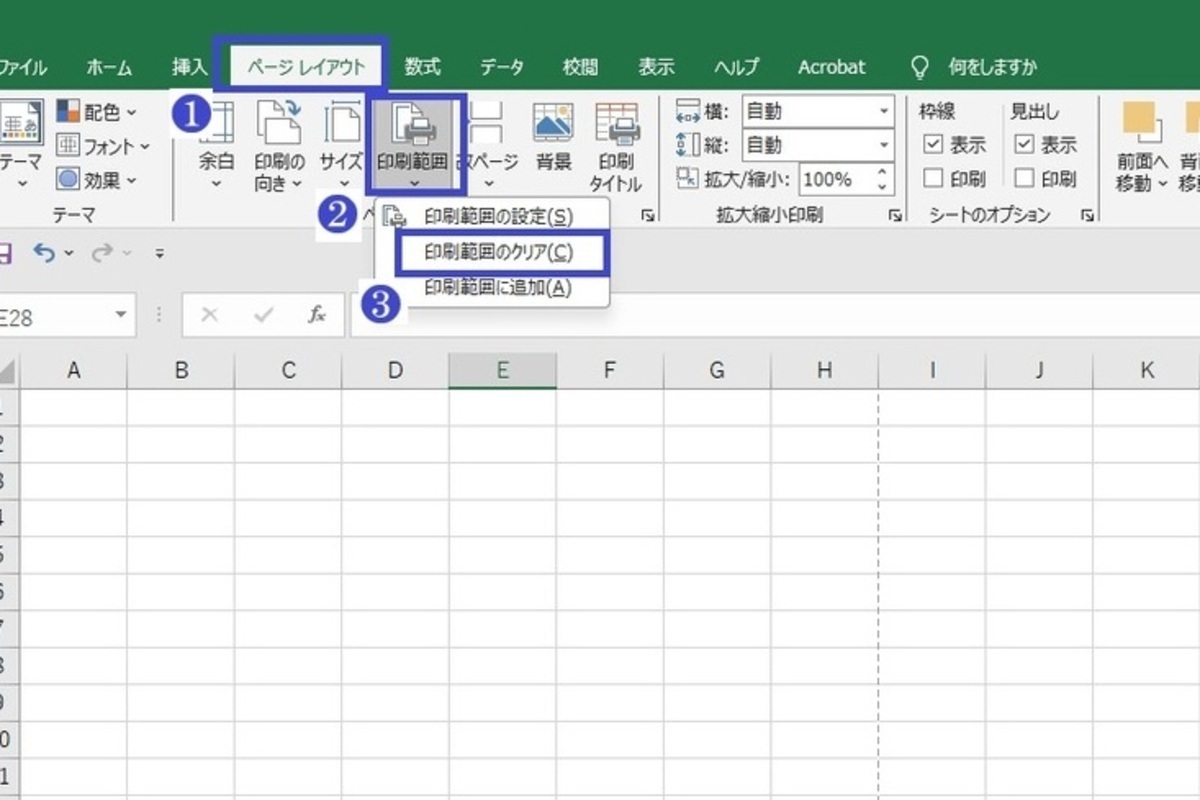
登録した印刷範囲を解除し、一から設定し直したいときは「印刷範囲のクリア」を使います。「印刷範囲のクリア」の手順は下記の通りです。
- シート上部に表示されているメニューから「ページレイアウト」タブを選択する
- タブ内にある「印刷範囲」というオプションをクリックする
- プルダウンが表示されるので、その中の「印刷範囲のクリア」を選択する
「印刷範囲のクリア」を行うと、作業中のシートで設定した印刷範囲が全て解除されます。そのため、印刷範囲を設定し直したいとき以外に、シート全体を印刷したいときにも役立ちます。
まとめ
「印刷範囲」の機能を使えば、エクセルのシートの一部分を抜き出して印刷できます。資料にエクセルで作成した表やグラフを挿入したいときにも便利です。また、印刷範囲の設定以外に、「印刷範囲の追加」や「印刷範囲のクリア」、「改ページプレビュー」などの機能の使い方も覚えておくと、より作業がはかどります。
記事をシェアする